JDK介绍
JDK(Java Development Kit) 是 Java 语言的软件开发工具包(SDK)
JAVA SE:standard edition,标准版。包含了基础和核心的库,可用于控制台及桌面应用软件的开发。 JAVA EE:enterprise edition,企业版。主要用于企业级分布式网络应用的开发。 JAVA ME:micro edition,微型版。主要用于嵌入式设备和移动设备上的应用开发。
Java与JDK的关系
Java是编程语言
Java是编程语言之一,我们学习Java主要是学习这个语言的特点,基础语法,以及常用的内置工具等等。写出的程序的文件只是一个个的纯文本文件,其中的内容都符合Java语法,但是还需要相应的环境才能够编译运行,得到程序的运行效果。
JDK是开发工具包
通常,语言的开发工具包都被称之为SDK:Software Development Kit。代表语言运行所需要的环境,比如:Java的SDK称之为JDK,运行C#需要有.NET环境,运行Python需要有Python环境,其他的语言也是如此。
下载JDK
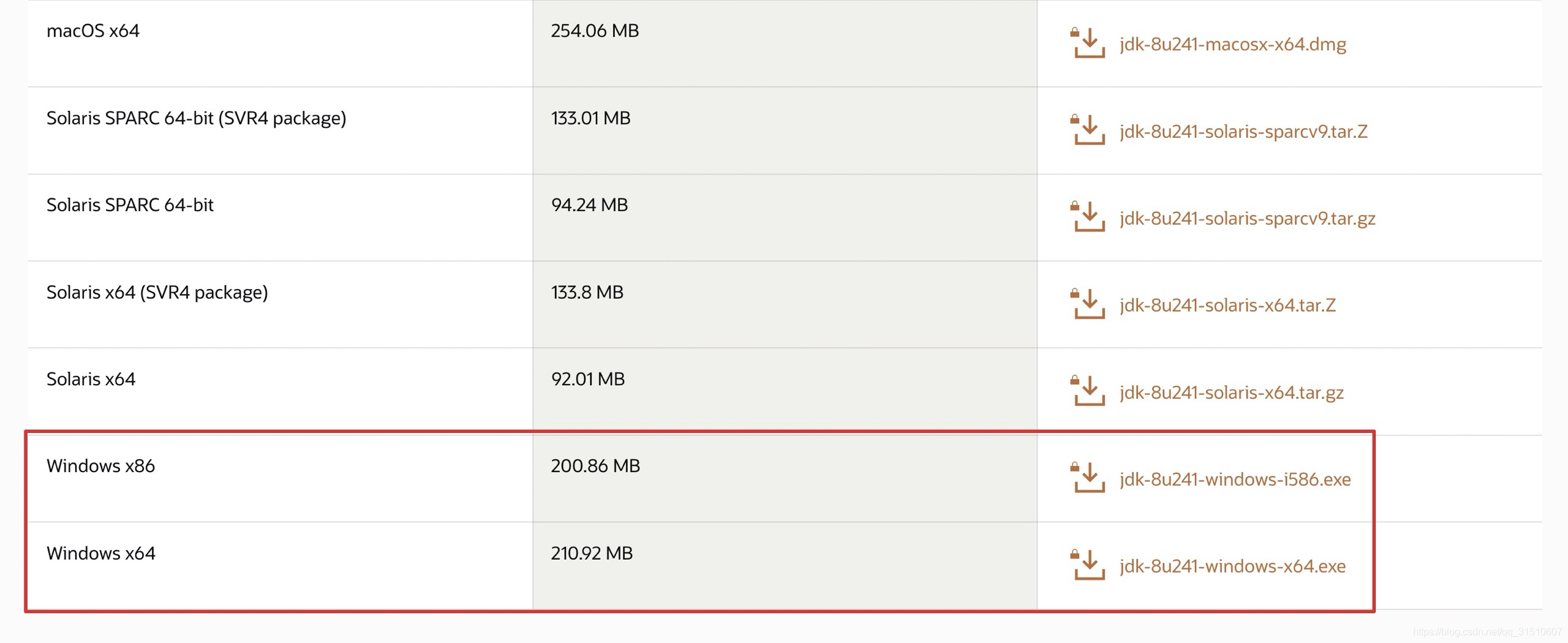
选择与自己电脑系统版本相匹配的JDK,下载即可!
安装JDK
双击运行下载完成的exe可执行程序,进入安装界面:
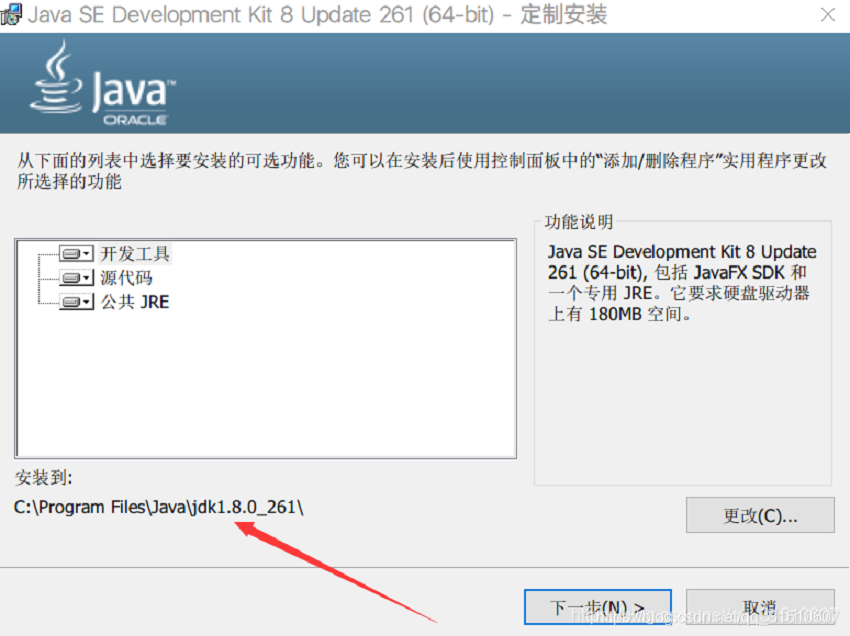
JDK的安装路径保持默认即可!
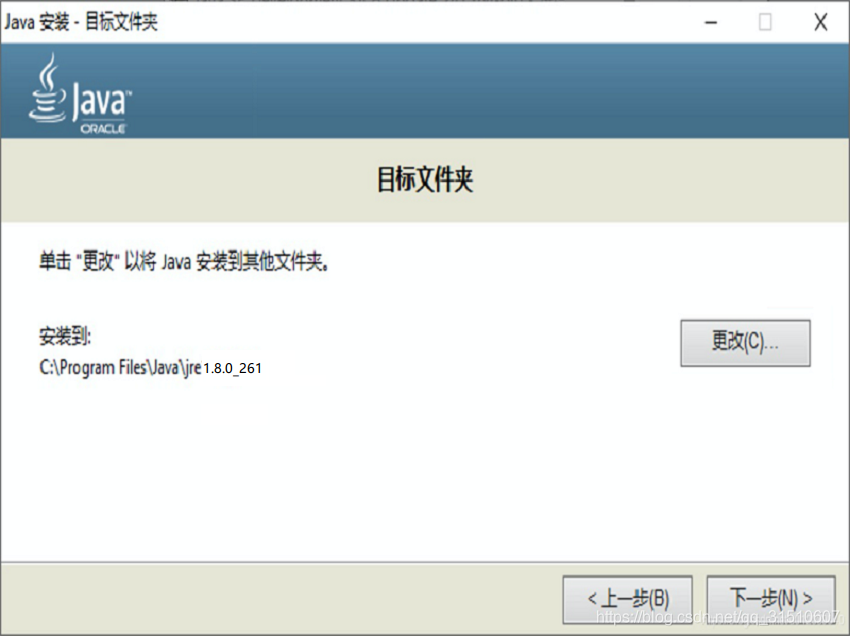
JRE的安装路径保持默认即可!
一直下一步即可,路径保持默认即可!
特别注意:安装完后桌面不出现相关图标属于正常,需要配置相关的环境变量!
环境变量配置
1. 配置位置
1、右键此电脑:选择属性
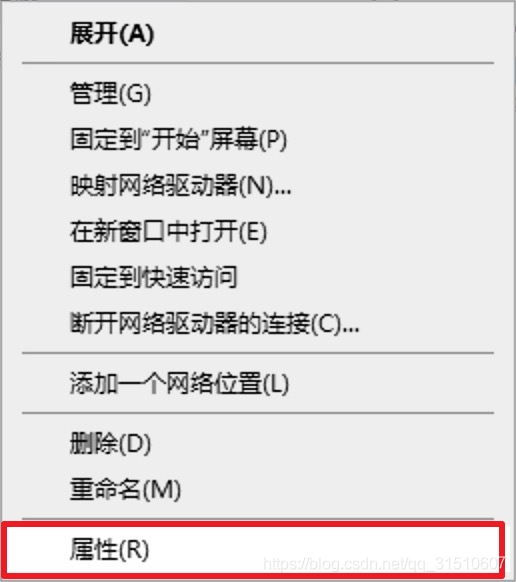
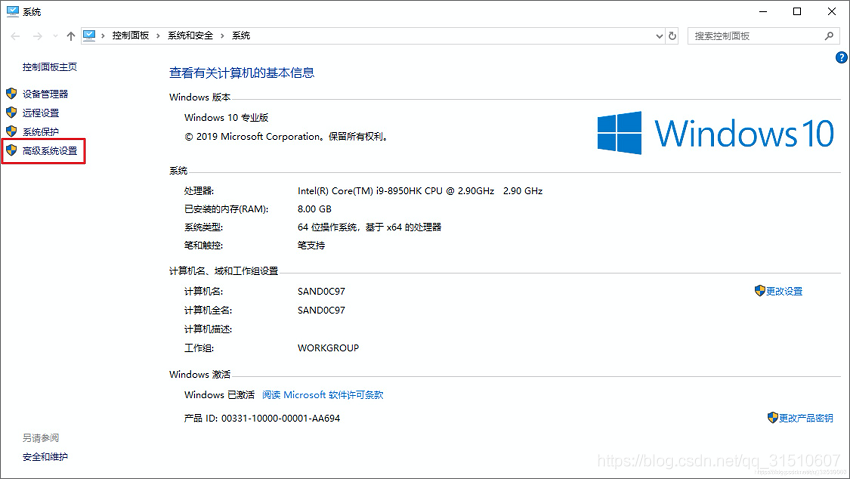
2、选择高级系统设置
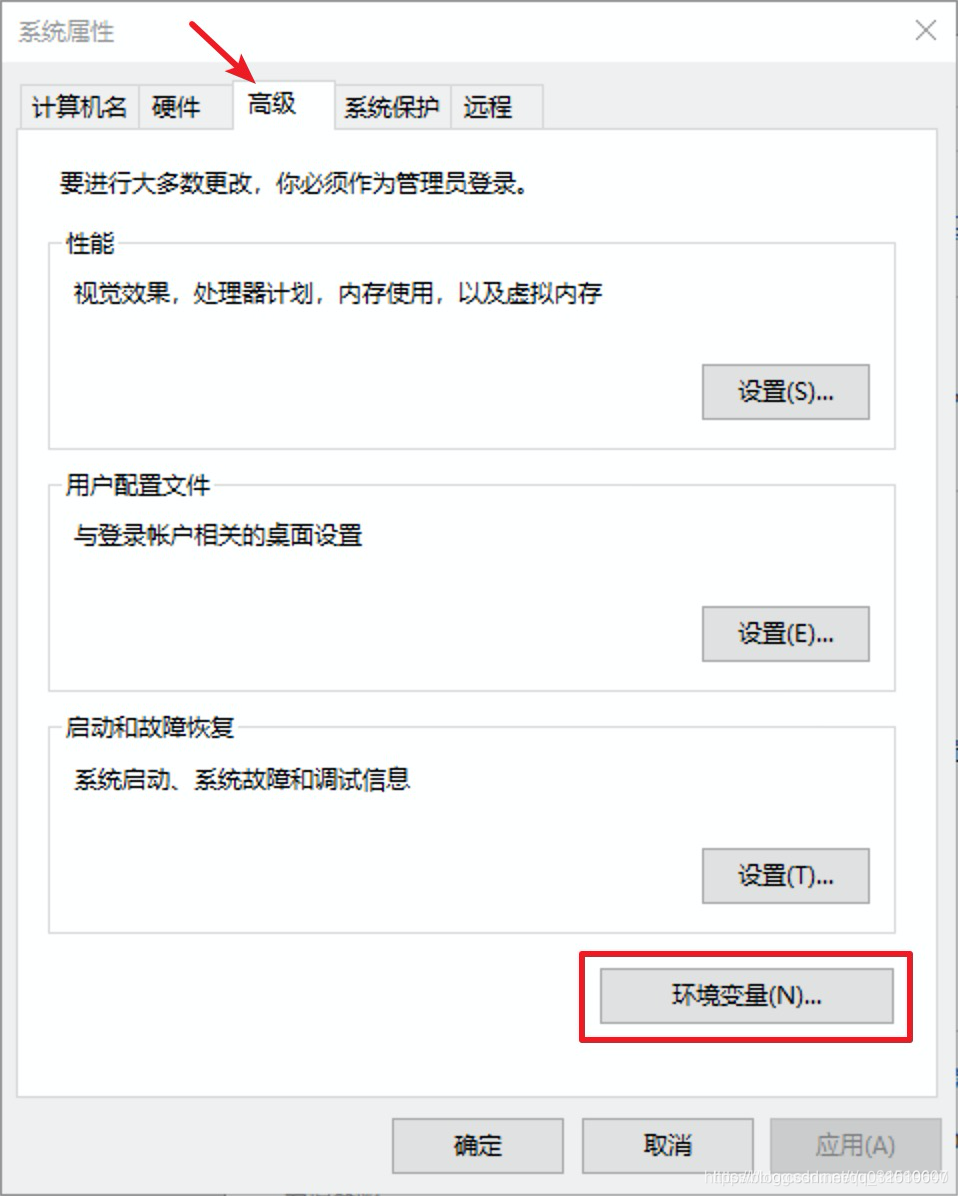
3、高级选项卡:点击环境变量
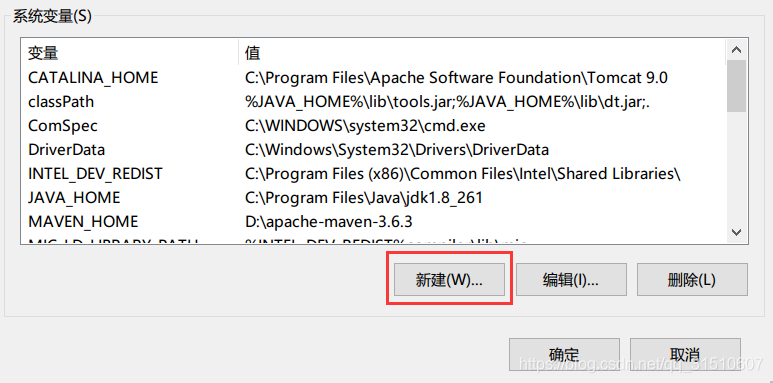
4、后续所有环境变量的配置均在该界面中进行配置
2.JAVA_HOME
在系统变量界面框中点击新建
变量名:JAVA_HOME
变量值:填写jdk的安装目录,可以通过浏览目录的方式选择
目录的结尾不要出现分号,也不要选择任何jdk安装目录中的子目录
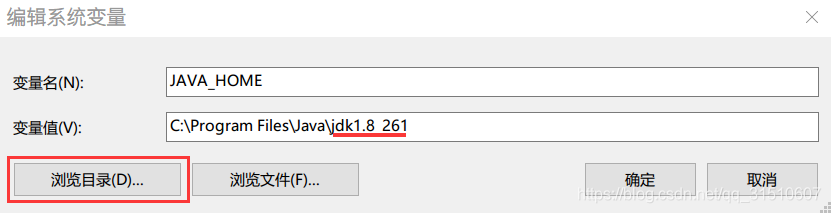
配置完成后点击确定
3.CLASSPATH
JDK1.5以上可以不用配置CLASSPATH变量,也可以正常使用!
在系统变量界面框中点击新建
变量名:CLASSPATH
变量值:%JAVA_HOME%\lib\dt.jar;%JAVA_HOME%\lib\tools.jar
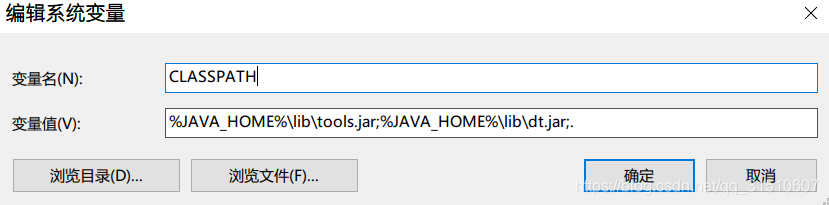
配置完成后点击确定
4.Path
选择已有的Path,点击编辑:
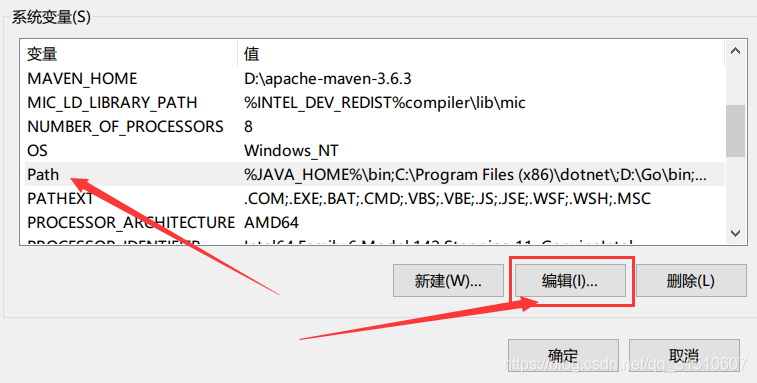
点击新建按钮
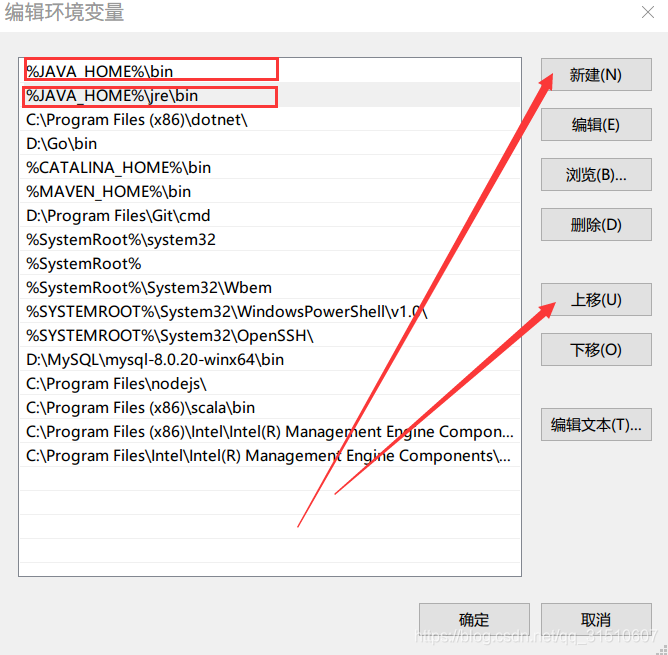
添加两项内容 %JAVA_HOME%\bin %JAVA_HOME%\jre\bin 点击新建,输入内容,通过上移按钮将新建的变量置顶,一路回车确认,即可完成!
进入命令提示符测试
点击开始菜单 -> 搜索cmd -> 点击打开->依次输入以下命令
1.java
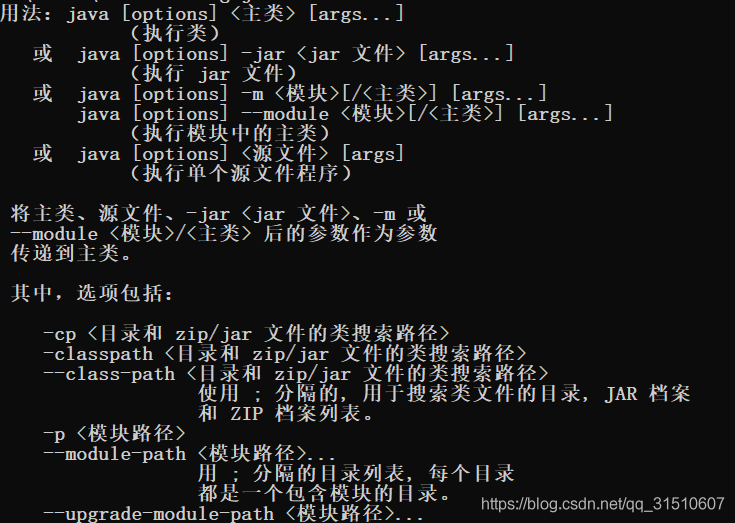
2.javac
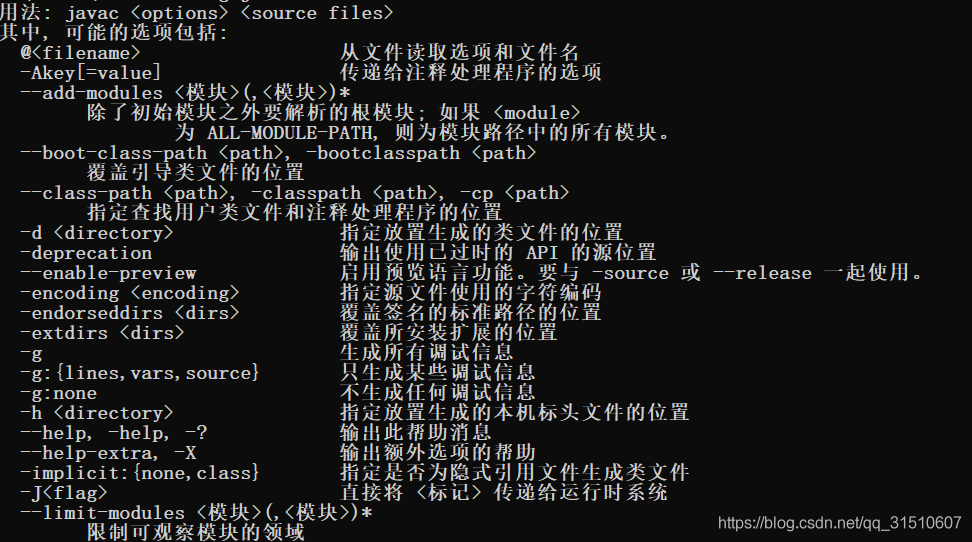
2.java -version
可显示安装的JDK具体版本号(请注意:中间有空格的存在)
显示以上信息表示正确,如果提示"不是内部或外部命令"则表示失败,请认真检查上述步骤,并确实已经关闭了所有环境变量的配置窗口,使用的是新的cmd窗口
到此,环境配置结束!
评论
0