WSL(Windows Subsystem for Linux) 是微软为 Windows 用户提供的一个子系统,它允许你在 Windows 上原生运行 Linux(不是虚拟机,不是双系统),直接使用 Bash、apt、gcc、Python、Node.js 等 Linux 工具。
一、WSL 的版本区别
| 特性 | WSL1 | WSL2 |
|---|---|---|
| 内核架构 | 翻译系统调用(兼容层) | 真正的 Linux 内核(轻量虚拟机) |
| 性能(文件访问) | Windows ↔ Linux 访问更快 | Linux ↔ Linux 内部访问更快 |
| 启动速度 | 更快 | 略慢 |
| Docker 支持 | 不支持 | ✅ 完全支持 |
| 系统资源占用 | 较少 | 稍高 |
推荐使用 WSL2,兼容性更强,功能更完整。
二、安装步骤(以 WSL2 为例)
前提条件
- Windows 10 2004(或更高版本) / Windows 11
- 启用虚拟化(BIOS 中 VT-x 或 AMD-V 开启)
方法一:一键安装(推荐)
wsl --install
该命令会自动:
- 启用 WSL 功能
- 安装 WSL2 内核
- 安装默认的 Ubuntu
- 设置为 WSL2
安装完后,重启一次系统即可。
方法二:手动安装(适合定制需求)
1、启用 WSL 功能和虚拟机平台
dism.exe /online /enable-feature /featurename:Microsoft-Windows-Subsystem-Linux /all /norestart
dism.exe /online /enable-feature /featurename:VirtualMachinePlatform /all /norestart
2、下载并安装 Linux 内核更新包
👉 下载地址:https://aka.ms/wsl2kernel
3、设置默认 WSL 版本为 WSL2
wsl --set-default-version 2
4、从 Microsoft Store 安装 Linux 发行版(如 Ubuntu)
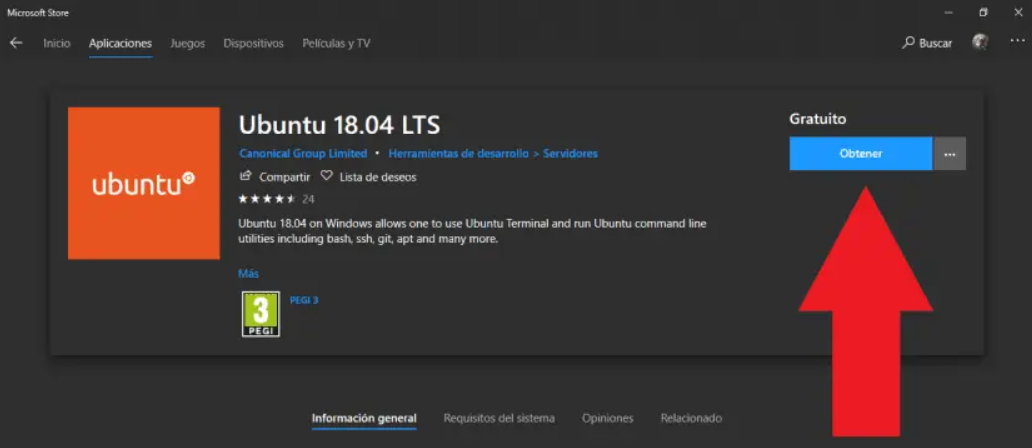
也可命令行方式安装:
wsl --install -d Ubuntu
三、常用命令速查表
| 命令 | 说明 |
|---|---|
wsl | 启动默认 Linux |
wsl --list --verbose | 查看已安装的发行版和版本 |
wsl --set-version Ubuntu 2 | 设置 Ubuntu 使用 WSL2 |
wsl --install -d Debian | 安装指定发行版 |
wsl --shutdown | 关闭所有 WSL 实例 |
wsl -e bash | 以 Bash 启动 Linux Shell |
四、日常使用指南
如何访问 Windows 文件?
在 WSL 中,Windows 文件挂载在 /mnt/c、/mnt/d 等目录:
cd /mnt/c/Users/你的用户名/Desktop
如何访问 WSL 文件?
在 Windows 中访问:
\\wsl$\Ubuntu\home\your_username
或者在资源管理器地址栏输入:\\wsl$
五、配套推荐工具
| 工具 | 说明 |
|---|---|
| Windows Terminal | 多标签终端,支持彩色和自定义配置 |
| VS Code + Remote WSL | 在 VS Code 中直接编辑 Linux 文件 |
| oh-my-zsh / fish | 美化终端,提升操作体验 |
| tmux / screen | 多终端管理工具 |
六、卸载或重置
# 卸载某个 Linux 发行版
wsl --unregister Ubuntu

# 重置 WSL 所有数据(危险操作)
wsl --unregister <发行版名>

评论
评论列表
暂无评论