一、Nginx简介
Nginx (engine x) 是一个高性能的HTTP和反向代理服务器,也是一个IMAP/POP3/SMTP服务器。 Nginx是由伊戈尔·赛索耶夫为俄罗斯访问量第二的Rambler.ru 站点(俄文:Рамблер)开发的。 它也是一种轻量级的Web服务器,可以作为独立的服务器部署网站(类似Tomcat)。它高性能和低消耗内存的结构受到很多大公司青睐,如淘宝网站架设。
本篇文章将指导您在windows环境下如何安装部署nginx。
官网 http://nginx.org 下载
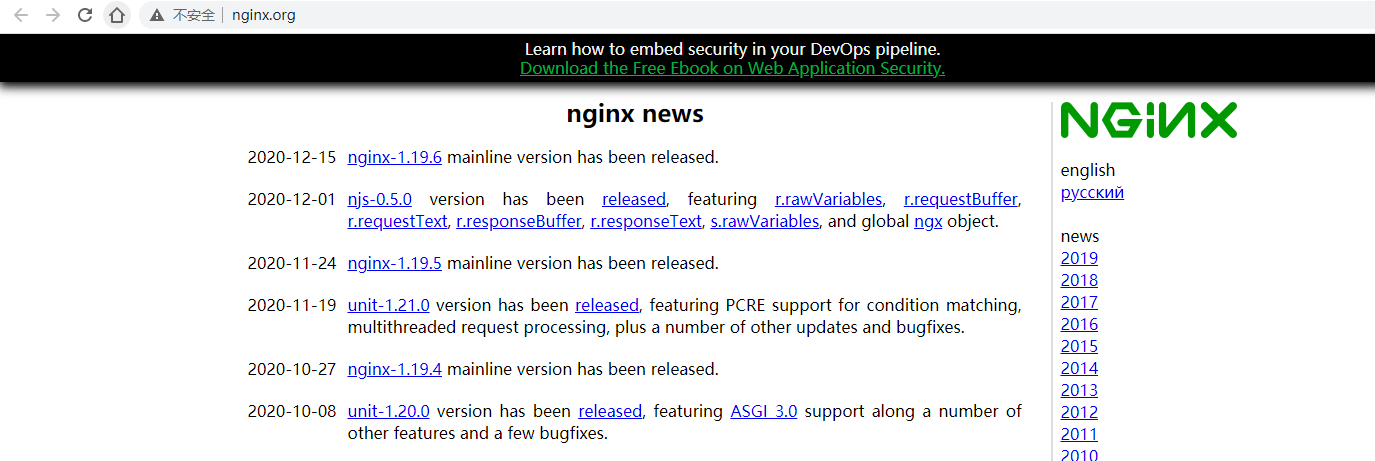
分别有Linux和Windows两个版本,点击后就会下载,下载完成后开始安装,在官网右侧已经告诉了如何安装,“documentation -> nginx for windows”有详细的说明。
二、安装部署
1、下载完成后,解压缩,运行cmd,使用命令进行操作,:fa-exclamation:不要直接双击nginx.exe,:fa-exclamation:不要直接双击nginx.exe,:fa-exclamation:不要直接双击nginx.exe。
:fa-exclamation: 提醒:一定要在dos窗口启动,不要直接双击nginx.exe,这样会导致修改配置后重启、停止nginx无效,需要手动关闭任务管理器内的所有nginx进程,再启动才可以
2、使用命令到达nginx的解压缩后的目录。
cd c:\nginx-1.15.2
3、启动nginx服务,启动时会一闪而过是正常的。
start nginx
4、查看任务进程是否存在,dos或打开任务管理器。
tasklist /fi "imagename eq nginx.exe"
打开任务管理器在进程中看不到nginx.exe的进程(双击nginx.exe时会显示在这里),需要打开详细信息里面能看到隐藏的nginx.exe进程,如果都没有可能是启动报错了,查看一下日志,在nginx目录中的logs文件夹下,error.log是日志文件。
:fa-stumbleupon: 常见的错误: 1、端口号被占用 2、nginx文件夹路径含中文 3、其他错误就详细看log中的描述
5、修改配置文件,进入解压缩目录。 在conf目录下找到nginx.conf使用txt文本打开即可,找到server这个节点,修改端口号,如果有需求可以修改主页目录没有就不用修改。
6、修改完成后保存,使用以下命令检查一下配置文件是否正确,后面是nginx.conf文件的路径,successful就说明正确了。
nginx -t -c /nginx-1.15.2/conf/nginx.conf
7、如果程序没启动就直接start nginx启动,如果已经启动了就使用以下命令重新加载配置文件并重启。之后就打开浏览器访问配置的域名及端口,出现欢迎页就说明部署成功了!
nginx -s reload
8、关闭nginx服务使用以下命令,同样一闪而过是正常的,看一下进程是否已消失即可。
nginx -s stop #快速停止 nginx -s quit #完整有序的关闭
三、常用命令
| 命令 | 说明 |
|---|---|
| start nginx | #启动Nginx |
| nginx -s reopen | #重启Nginx |
| nginx -s reload | #重新加载Nginx配置文件,然后以优雅的方式重启Nginx |
| nginx -s stop | #强制停止Nginx服务 |
| nginx -s quit | #优雅地停止Nginx服务(即处理完所有请求后再停止服务) |
| nginx -?,-h | #打开帮助信息 |
| nginx -v | #显示版本信息并退出 |
| nginx -V | #显示版本和配置选项信息,然后退出 |
| nginx -t | #检测配置文件是否有语法错误,然后退出 |
| nginx -T | #检测配置文件是否有语法错误,转储并退出 |
| nginx -q | #在检测配置文件期间屏蔽非错误信息 |
| killall nginx | #杀死所有nginx进程 |
四、优化配置
打开nginx.conf按照自己需求进行配置,下面列出简单的一些常规调优配置
#user  nobody;

#==工作进程数,一般设置为cpu核心数
worker_processes  1;

#error_log  logs/error.log;
#error_log  logs/error.log  notice;
#error_log  logs/error.log  info;

#pid        logs/nginx.pid;


events {

    #==最大连接数,一般设置为cpu*2048
    worker_connections  1024;
}


http {
    include       mime.types;
    default_type  application/octet-stream;

    #log_format  main  '$remote_addr - $remote_user [$time_local] "$request" '
    #                  '$status $body_bytes_sent "$http_referer" '
    #                  '"$http_user_agent" "$http_x_forwarded_for"';

    #access_log  logs/access.log  main;

    sendfile        on;
    #tcp_nopush     on;

    #keepalive_timeout  0;

    #==客户端链接超时时间
    keepalive_timeout  65;

    #gzip  on;

    #当配置多个server节点时,默认server names的缓存区大小就不够了,需要手动设置大一点
    server_names_hash_bucket_size 512;

    #server表示虚拟主机可以理解为一个站点,可以配置多个server节点搭建多个站点
    #每一个请求进来确定使用哪个server由server_name确定
    server {
        #站点监听端口
        listen       8800;
        #站点访问域名
        server_name  localhost;

        #编码格式,避免url参数乱码
        charset utf-8;

        #access_log  logs/host.access.log  main;

        #location用来匹配同一域名下多个URI的访问规则
        #比如动态资源如何跳转,静态资源如何跳转等
        #location后面跟着的/代表匹配规则
        location / {
            #站点根目录,可以是相对路径,也可以使绝对路径
            root   html;
            #默认主页
            index  index.html index.htm;

            #转发后端站点地址,一般用于做软负载,轮询后端服务器
            #proxy_pass http://10.11.12.237:8080;

            #拒绝请求,返回403,一般用于某些目录禁止访问
            #deny all;

            #允许请求
            #allow all;

            add_header 'Access-Control-Allow-Origin' '*';
            add_header 'Access-Control-Allow-Credentials' 'true';
            add_header 'Access-Control-Allow-Methods' 'GET, POST, OPTIONS';
            add_header 'Access-Control-Allow-Headers' 'DNT,X-CustomHeader,Keep-Alive,User-Agent,X-Requested-With,If-Modified-Since,Cache-Control,Content-Type';
            #重新定义或者添加发往后端服务器的请求头
            #给请求头中添加客户请求主机名
            proxy_set_header Host $host;
            #给请求头中添加客户端IP
            proxy_set_header X-Real-IP $remote_addr;
            #将$remote_addr变量值添加在客户端“X-Forwarded-For”请求头的后面,并以逗号分隔。 如果客户端请求未携带“X-Forwarded-For”请求头,$proxy_add_x_forwarded_for变量值将与$remote_addr变量相同
            proxy_set_header X-Forwarded-For $proxy_add_x_forwarded_for;
            #给请求头中添加客户端的Cookie
            proxy_set_header Cookie $http_cookie;
            #将使用代理服务器的主域名和端口号来替换。如果端口是80,可以不加。
            proxy_redirect off;

            #浏览器对 Cookie 有很多限制,如果 Cookie 的 Domain 部分与当前页面的 Domain 不匹配就无法写入。
            #所以如果请求 A 域名,服务器 proxy_pass 到 B 域名,然后 B 服务器输出 Domian=B 的 Cookie,
            #前端的页面依然停留在 A 域名上,于是浏览器就无法将 Cookie 写入。

           #不仅是域名,浏览器对 Path 也有限制。我们经常会 proxy_pass 到目标服务器的某个 Path 下,
            #不把这个 Path 暴露给浏览器。这时候如果目标服务器的 Cookie 写死了 Path 也会出现 Cookie 无法写入的问题。

            #设置“Set-Cookie”响应头中的domain属性的替换文本,其值可以为一个字符串、正则表达式的模式或一个引用的变量
            #转发后端服务器如果需要Cookie则需要将cookie domain也进行转换,否则前端域名与后端域名不一致cookie就会无法存取
        #配置规则:proxy_cookie_domain serverDomain(后端服务器域) nginxDomain(nginx服务器域)
            proxy_cookie_domain localhost .testcaigou800.com;

            #取消当前配置级别的所有proxy_cookie_domain指令
            #proxy_cookie_domain off;
            #与后端服务器建立连接的超时时间。一般不可能大于75秒;
            proxy_connect_timeout 30;
        }

        #error_page  404              /404.html;

        # redirect server error pages to the static page /50x.html
        #
        error_page   500 502 503 504  /50x.html;
        location = /50x.html {
            root   html;
        }

    }

  #当需要对同一端口监听多个域名时,使用如下配置,端口相同域名不同,server_name也可以使用正则进行配置
  #但要注意server过多需要手动扩大server_names_hash_bucket_size缓存区大小
  server {
    listen 80;
    server_name www.abc.com;
    charset utf-8;
    location / {
      proxy_pass http://localhost:10001;
    }
  }
  server {
    listen 80;
    server_name aaa.abc.com;
    charset utf-8;
    location / {
      proxy_pass http://localhost:20002;
    }
  }
}
评论
0